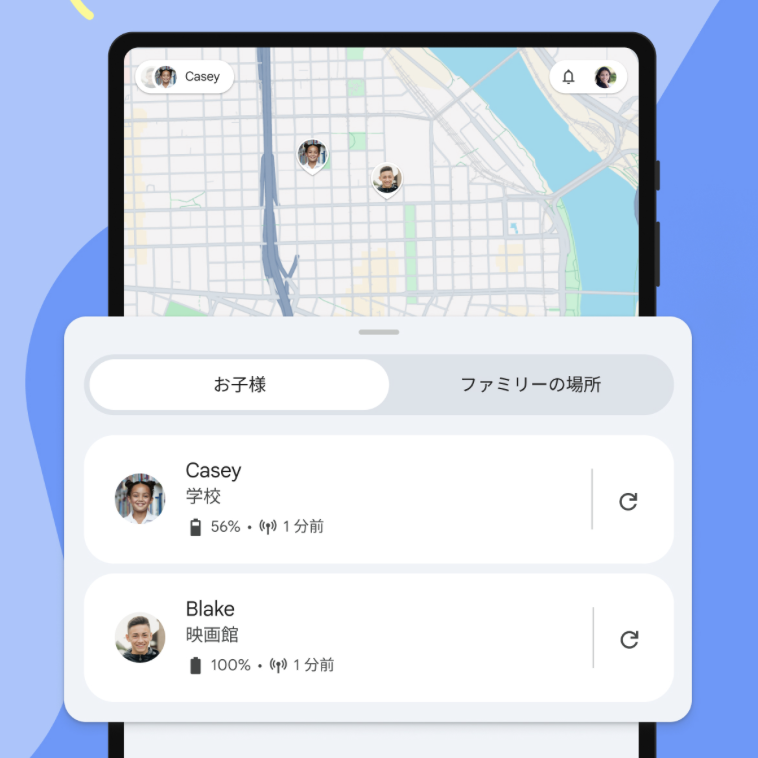
ファミリーリンクの「位置情報」には「メインの位置情報デバイス」の場所しか表示されない
子供のAndroid端末の管理はGoogleの「ファミリーリンク」というアプリを使って管理をしています。スマートフォンの位置情報なども確認できて非常に便利です。
最近、子供が使っているスマホ(Android端末)が壊れたため、新しく買い替えをしました。(壊れた端末もまだなんとか使える状態で、両方の端末に子どものGoogleアカウントでログインしている状態です)
設定をしていて気づいたのですが、今回のように子供がログインしている端末が複数ある場合、ファミリーリンクアプリでの位置情報の確認は「メインの位置情報デバイス」となっている端末しか地図上に表示されないようでした。
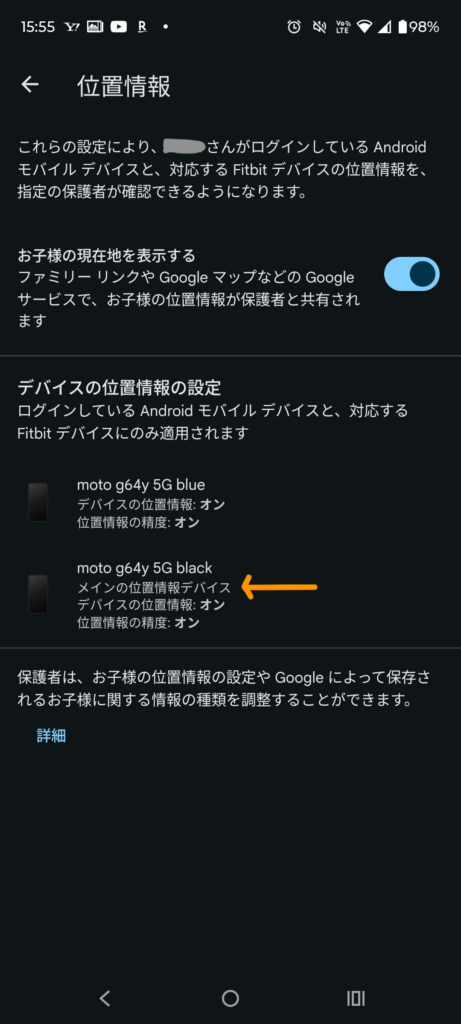
どの端末が「メインの位置情報デバイス」となっているかは、ファミリーリンクの「位置情報」の設定から確認することができます。
「メインの位置情報デバイス」を変更する方法
「メインの位置情報デバイス」を変更する方法が若干ややこしかったので、備忘録として手順を残しておきます。
ファミリーリンクの実際の位置情報の地図をひらくと、「メインの位置情報デバイス」の場所が表示されるので、画面下のオレンジで囲った部分をタップします。
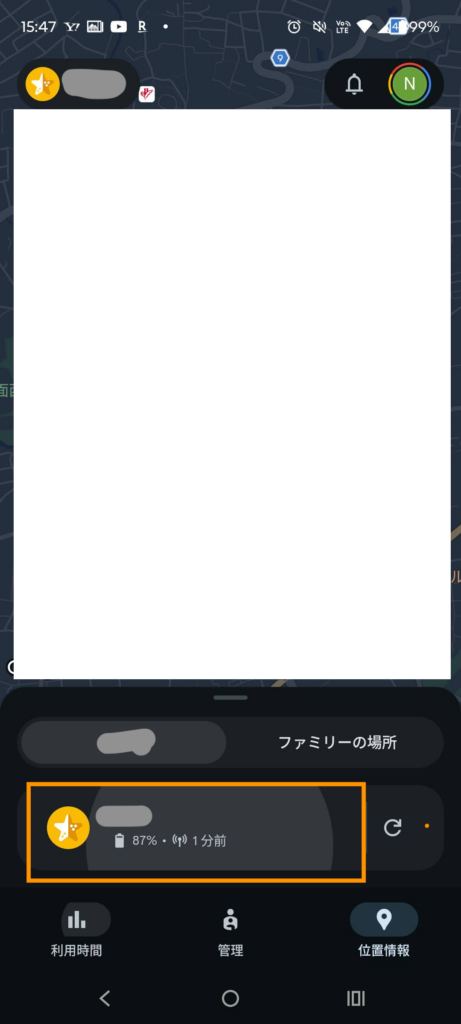
すると、↓のような画面になるので、画面右上の「⋮」のマークをタップします。
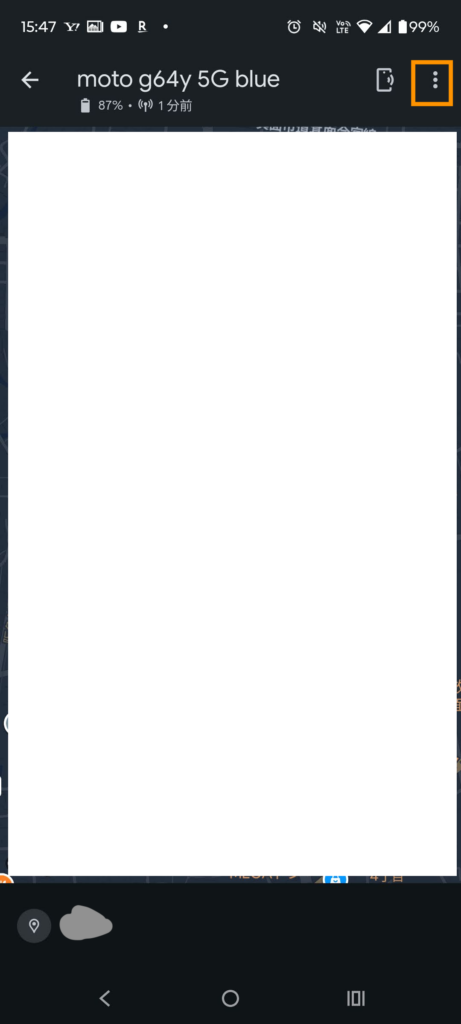
すると「デバイスの変更」「位置情報の設定」「ヘルプ」のメニューが開くので、「デバイスの変更」を選択します。
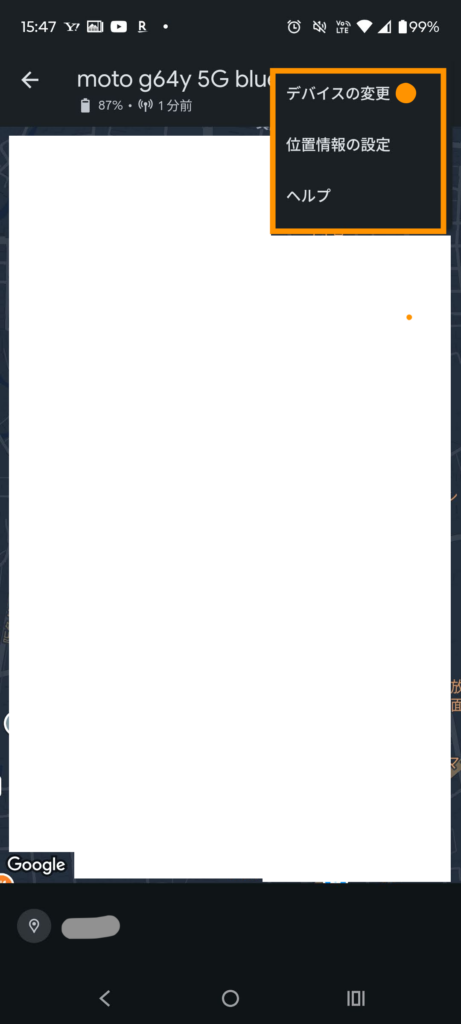
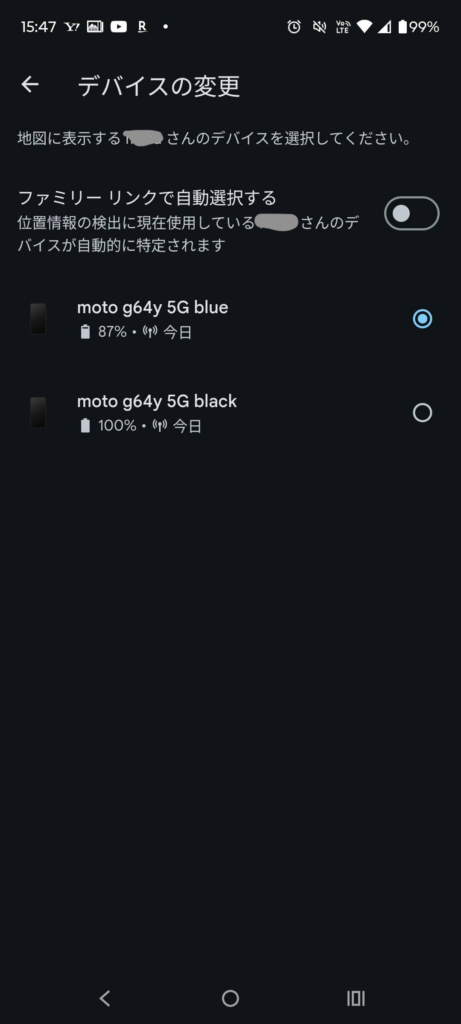
すると↓の画面のようにどの端末を地図に表示させるかを選択することができるので、地図に表示させたい端末を選択すればOKです。「自動選択」のメニューもあるようですが、壊れた端末は使わないため、新しい端末を「メインの位置情報デバイス」として選択しました。